

Hvordan sette opp Android-nettbrett og mobiltelefon for barn
Tilpass barnets mobiltelefon og nettbrett (Android/Google). Sett grenser for tidsbruk, kjøp, bruk i skoletid, aldersgrenser på apper, kommunikasjon og nettsidebesøk.

Stadig flere foreldre vil ikke la sine barn benytte smarttelefoner eller nettbrett før de når en viss alder, for eksempel når de starter på ungdomsskolen. Men familier har ulike behov, noen barn får for eksempel viktige helsemeldinger via smarttelefonen. Andre barn har behov for en app som kan oversette tekster i hverdagen, eller kanskje ha ansiktkontakt med foreldrene på skjermen i bestemte situasjoner, eller kanskje må de vise togbillett.
Er du blant foreldre som lar barna benytte smarttelefon eller nettbrett, kan du gjøre enhetene tryggere med innstillinger.
Stort sett alle mobiltelefoner og nettbrett som ikke er iphone og ipad (Apple), kjører operativsystemet Android (Google). Men det kommer stadig flere alternativer som er begrenset eller lukket fra utviklerens side. For eksempel denne fra Xplora.
Begrens Google-enheter
Her har vi samlet en oversikt over nyttige foreldreinnstillinger som kan gjøre nettbrett og smarttelefoner fra Google, tryggere for barna.
Da det finnes mange mobilprodusenter, kan fremgangsmåten variere noe avhengig av merke og modell.
Har du Ipad eller Iphone? Her er foreldreinnstillinger.
Fremgangsmåte beskrevet i artikkelen oppsummert:
- Lag først din egen Google-konto som voksen.
- Last ned appen Family Link til din mobil.
- Lag egne Google-kontoer til barna inne på Family Link-appen.
- Bruk barnets Google-konto til å logge på mobiltelefonen eller et nettbrett som barnet skal bruke.
- Sett begrensninger for barna via Family Link-appen, Google sin nettside eller på enheten lokalt.
Det aller enkleste er å bruke Family link-appen som kan lastes ned til forelderens android-enhet eller en iphone.
1) Opprett din egen Google-konto (foreldre)
For å kunne administerere barnets enhet må du aller først opprette din egen Google-konto som voksen. Det er grense på 13 år for å ha en Google-konto. Derfor kan ikke barn under 13 år opprette en Google-konto på egenhånd.
Men foreldre kan lage en «voksenkonto» angitt som administrator, for deretter å opprette Google-kontoer for barn under 13 år. Denne kontoen kan barna bruke på sin egen mobiltelefon eller nettbrett.
Med egen Google-konto får barna en epost-adresse. Ved fylte 13 år, kan barnet overta eierskapet til kontoen. Ny Google-konto for voksne kan opprettes på nettsiden til Google eller på en ny android-enhet.

2) Last ned appen Family Link
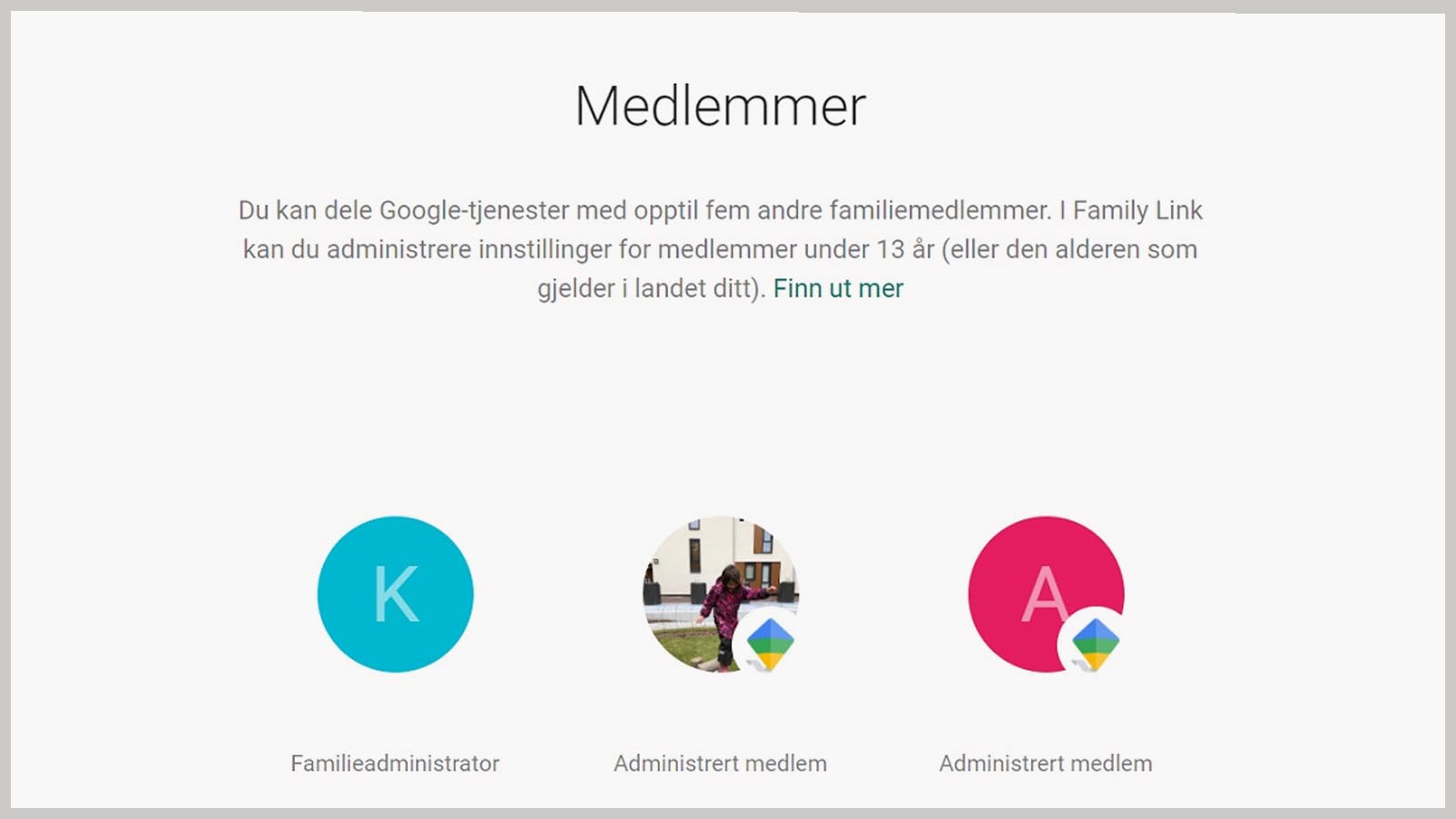
Neste steg er å opprette en familiegruppe. Med en familiegruppe kan foreldre opprette Google-kontoer for barn og på den måten administrere deres mobiltelefon og nettbrett.
Som familieadministrator kan man:
- Administrere familiegruppen.
- Opprette Google-kontoer for barn under 13 år.
- Legge til en annen forelder for å få hjelp til å administrere kontoen til barna.
- Legge inn betalingsmåte og godkjenne eller nekte kjøp som barn gjør på sin egen mobil.
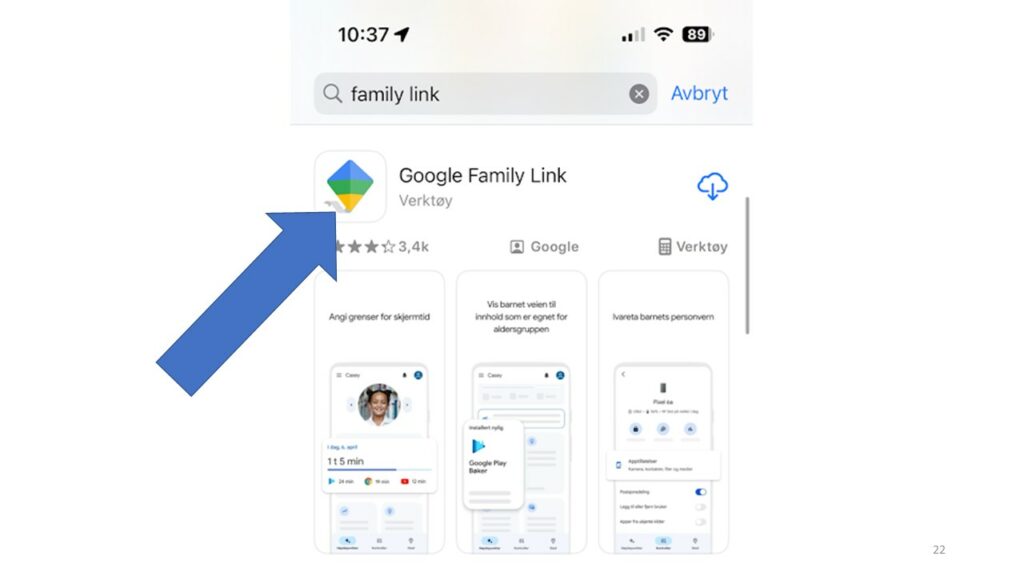
Man oppretter en familiegruppe hos Google på denne nettsiden, eller via Family Link-appen som kan lastes ned til både Apple-produkter og android.
Les mer om hvordan man bruker familiebetalingsmåte og hvordan man kan dele kjøpte apper, spill, musikk og bøker med andre i familiegruppen.
3) Egen konto til barna
Man kan opprette Google-kontoer for barn:
- Via Family Link-appen (dette er enklest fremgangsmåte).
- På en ny enhet som barnet skal bruke.
- På families.google.com/families.
4) Family Link-appen gir god oversikt
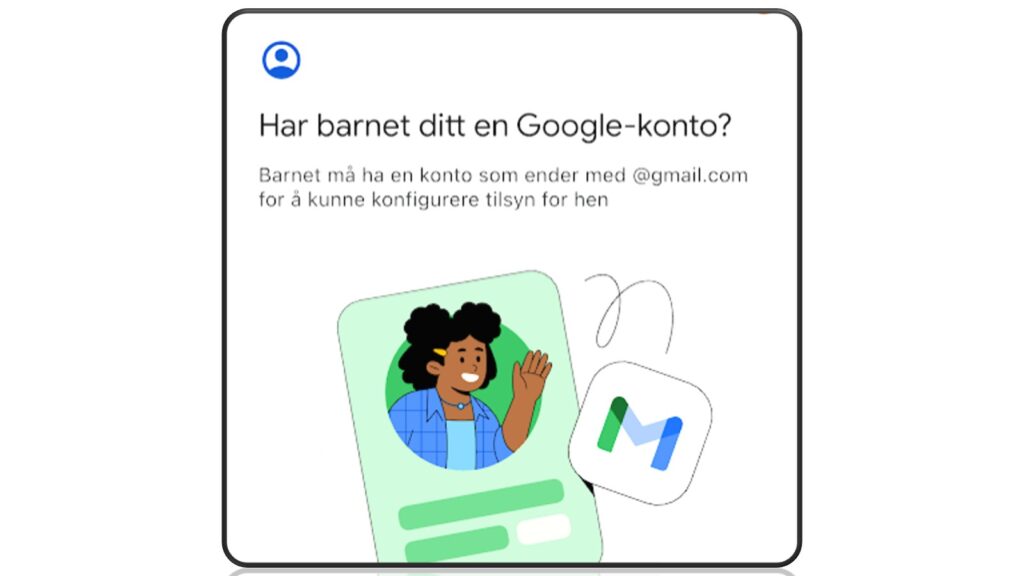
Første gang du åpner Family Link-appen på din egen mobiltelefon, får du beskjed om at du må opprette konto til barnet ditt. I denne prosessen må du også oppgi betalingsinformasjon (bankkort) for å bekrefte at du er voksen.
Har du allerede opprettet Google-kontoer for barna, eller ønsker å opprette flere, så finnes det en egen meny for det. Når du er logget inn i Family Link-appen, trykk på ikonet oppe i venstre hjørne.
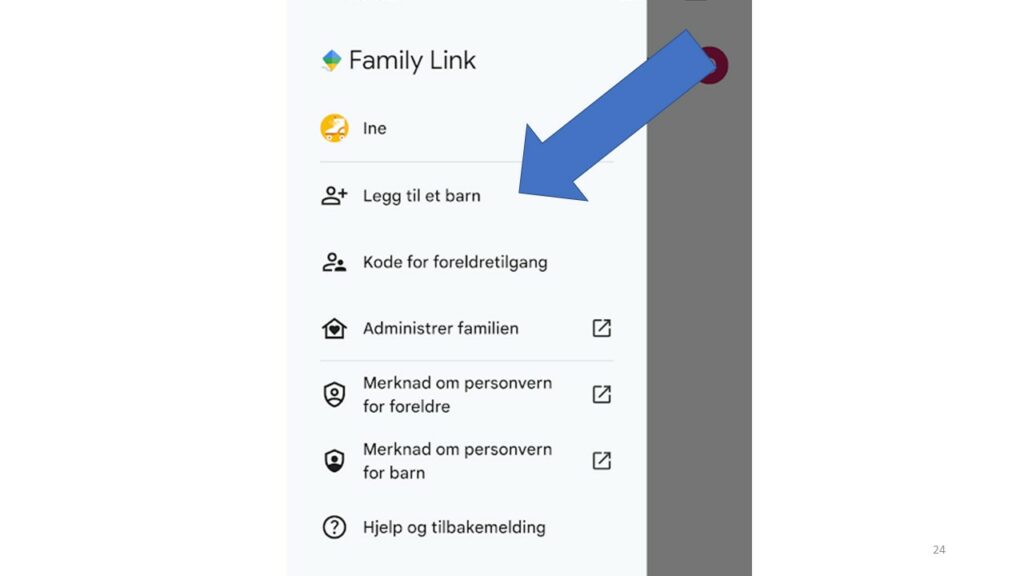
4) Logg på med barnets brukerkonto
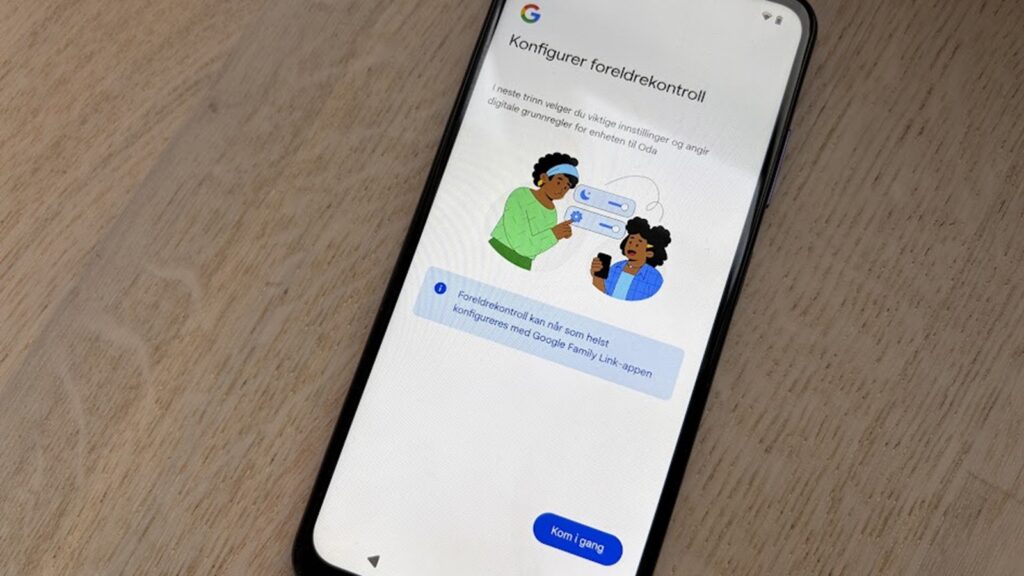
Neste steg er å logge på mobiltelefonen eller nettbrettet som barnet skal bruke med deres nye Google-konto. Som forelder må du godkjenne påloggingen, og allerede her kan man velge en del innstillinger på vegne av barnet.
Blant annet blir du spurt om du ønsker å:
- Velge bort noen apper som skal bli installert på barnets enhet, for eksempel kan du velge bort Netflix eller Youtube.
- Velge om det skal være filter på nettsider og Google-søk.
- Slå på begrensninger for bruk av enheten om natten (skjermtid).
- Tillate bruk av Youtube eller Youtube Kids med foreldreinnstillinger.
5) Smarte innstillinger i Family Link-appen
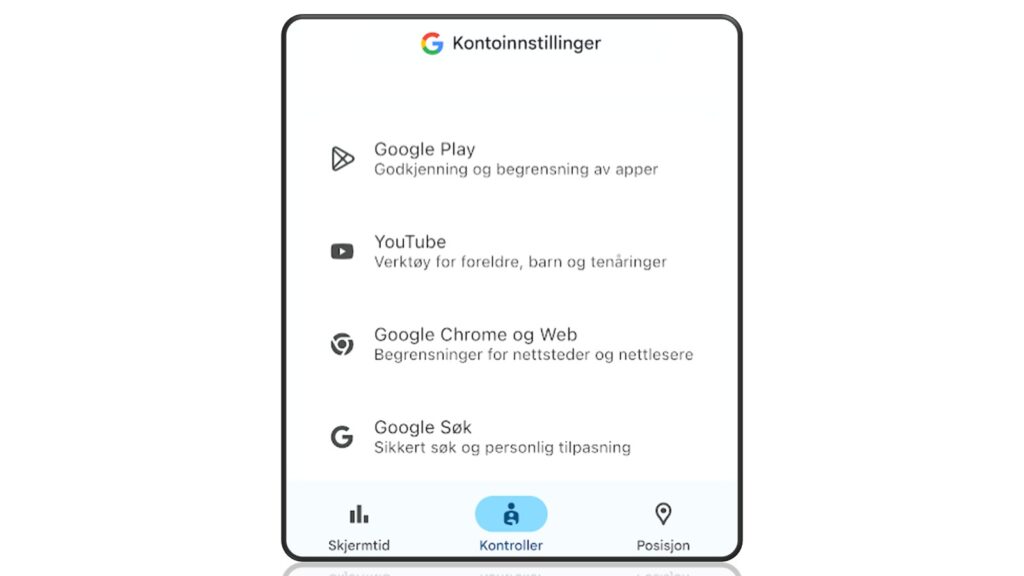
Det er en del ting å kikke på i Family-Link-appen. Dersom man har flere barn og de har hver sin Google-konto, så kan man bytte mellom disse ved å trykke på knappen oppe i venstre hjørne. Ellers kan man via:
- Kontoinnstillinger: Bytte passord på barnets Google-konto og velge om barnet kan logge på sider og tjenester med Google-konto med eller uten din tillatelse.
- Google Play: Kreve godkjenning før barnet laster ned apper og kjøper innhold. Og sette aldergrenser på apper.
- Youtube: Egen meny for å sette begrensinger for bruk av Youtube og Youtube Kids.
- Google Chrome og Web: Her slår du på filter for nettsidebesøk og styrer en godkjent-liste for nettsider dersom du har valgt strengeste innstilling her for nettleserbruk.
- Google Søk: Slå på et filter for å luke bort upassende innhold i Google Søk.
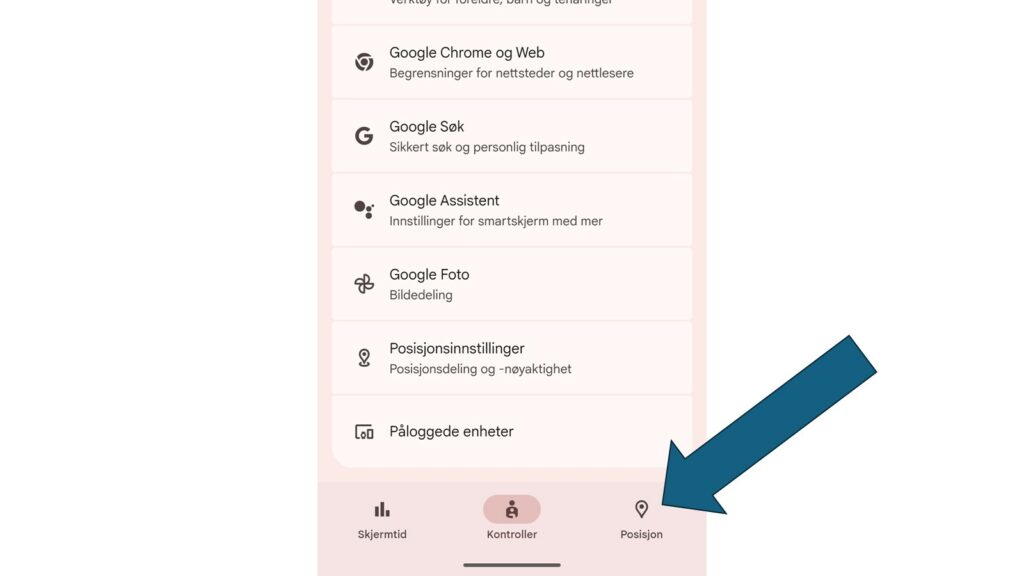
- Posisjonsdeling: Konfigurer og se barnets posisjon på et kart.
- Skjermtid: Her kan du velge tidsgrenser for når mobilen ikke kan brukes. For eksempel om natten eller i skoletiden.
5) Flere tips:
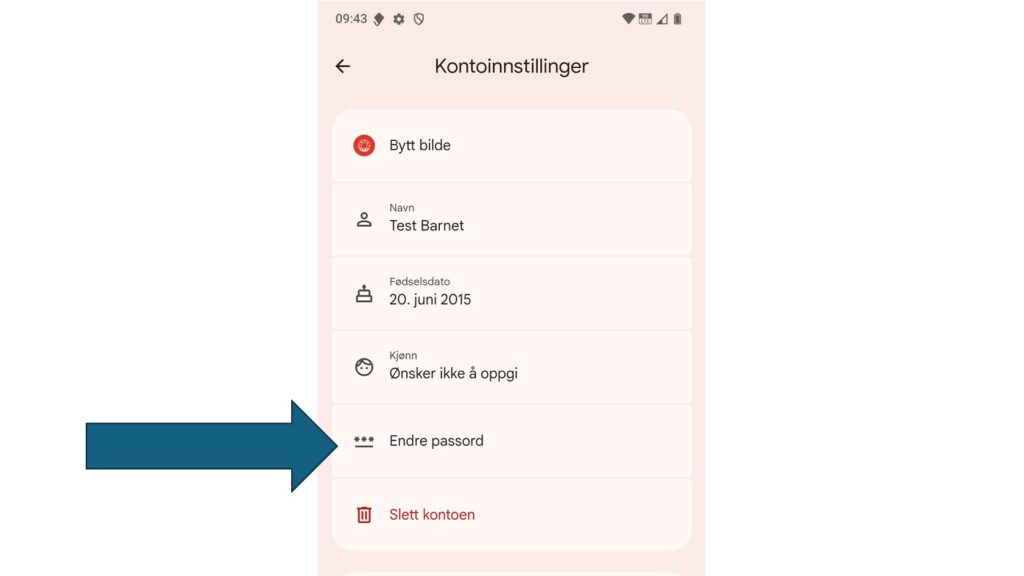
Endre barnets Google-passord om det skulle være nødvendig: Kontoinnstillinger > endre passord.
- Se barnets posisjon via mobilens GPS: Posisjon> konfigurer posisjon.
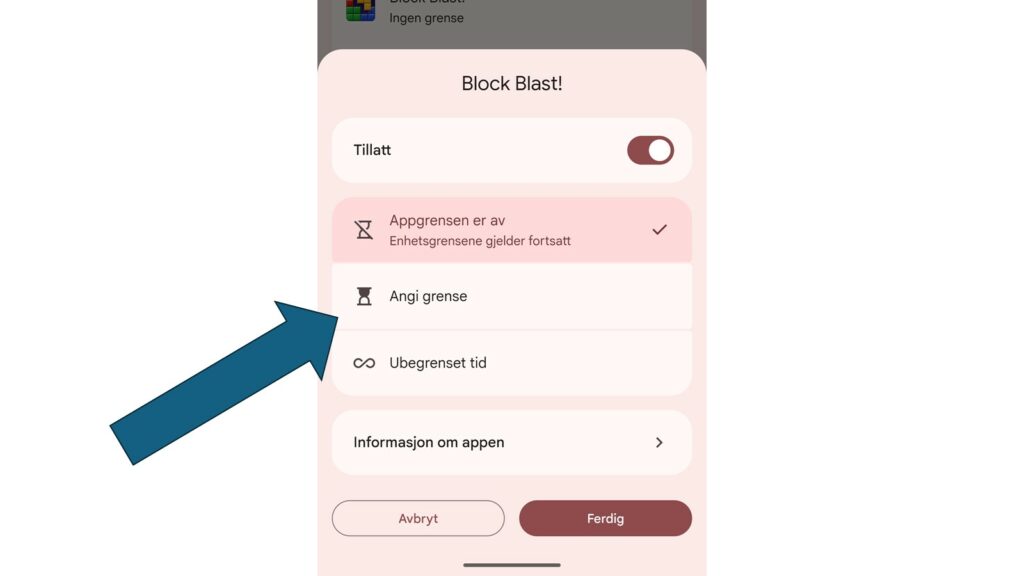
- Begrens tid på eller blokker individuelle apper: Skjermtid> tidsgrenser > appgrenser (angi en grense eller eventuelt trykk av eller på tillat for å blokkere appen)
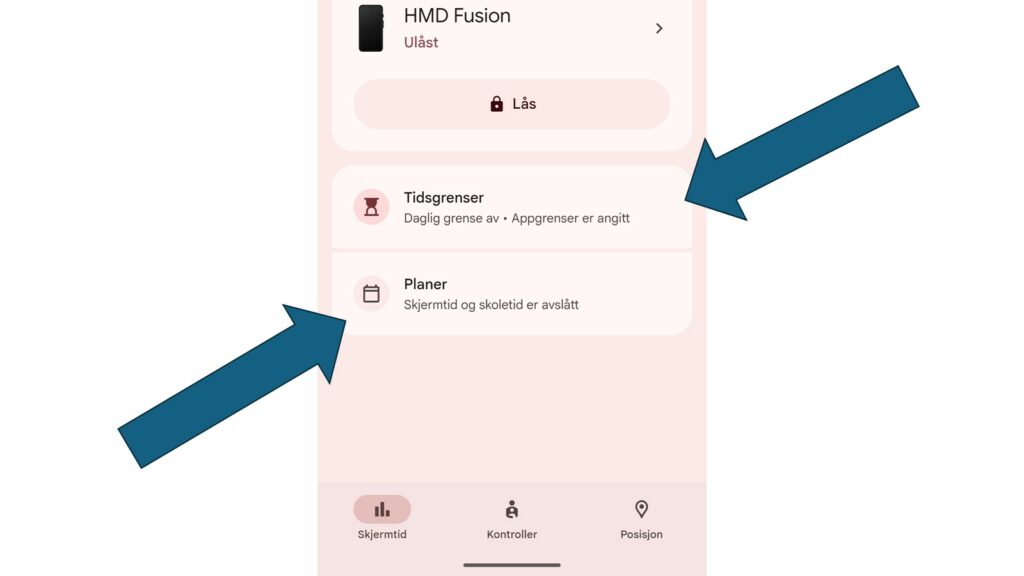
- Angi skjermfri tid. På hovedmenyen > velg skjermtid i venstre hjørne. Velg så planer og så pausetid (velg når skjermen ikke kan brukes mellom to klokkeslett).
Det finnes også en egen knapp her der du kan huke av på tillatte apper – altså apper som fortsatt kan brukes, selv om mobiltelefonen er i pausetid.
- Angi daglig tidsgrense: På hovedmenyen > velg skjermtid i venstre hjørne. Velg så tidsgrenser og daglig grense (angi en daglig tidsgrense for total skjermbruk)
- Krev foreldregodkjenning av alle kjøp barnet ditt gjør: Google Play> godkjenning av kjøp og nedlastinger
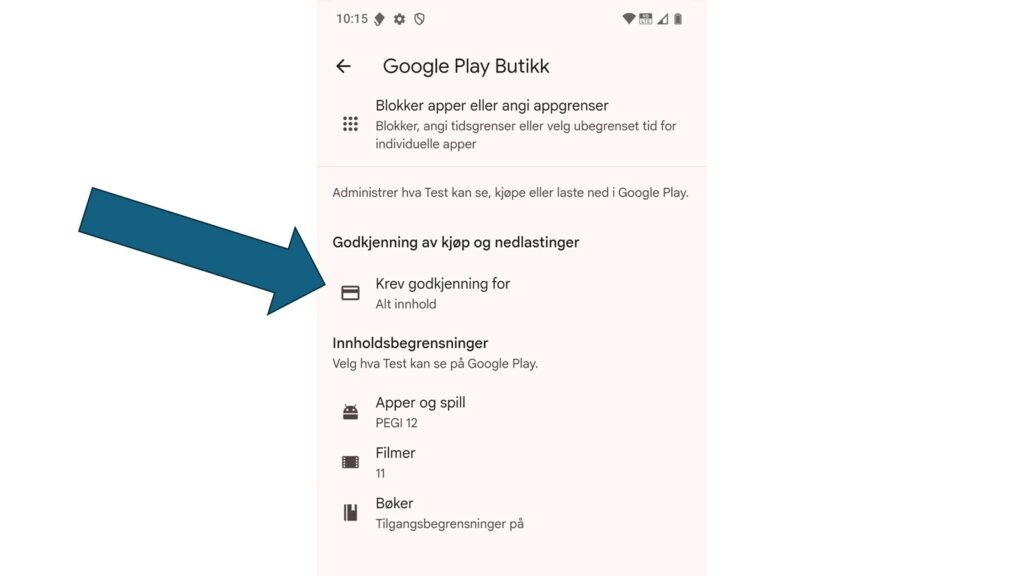
Barnet kan da ikke laste ned nye apper og spill uten å be deg som forelder om tillatelse først. Da dukker det opp en notifikasjon i Family Link-appen når de forsøker å laste ned ny app. Denne kan du nekte eller godkjenne.
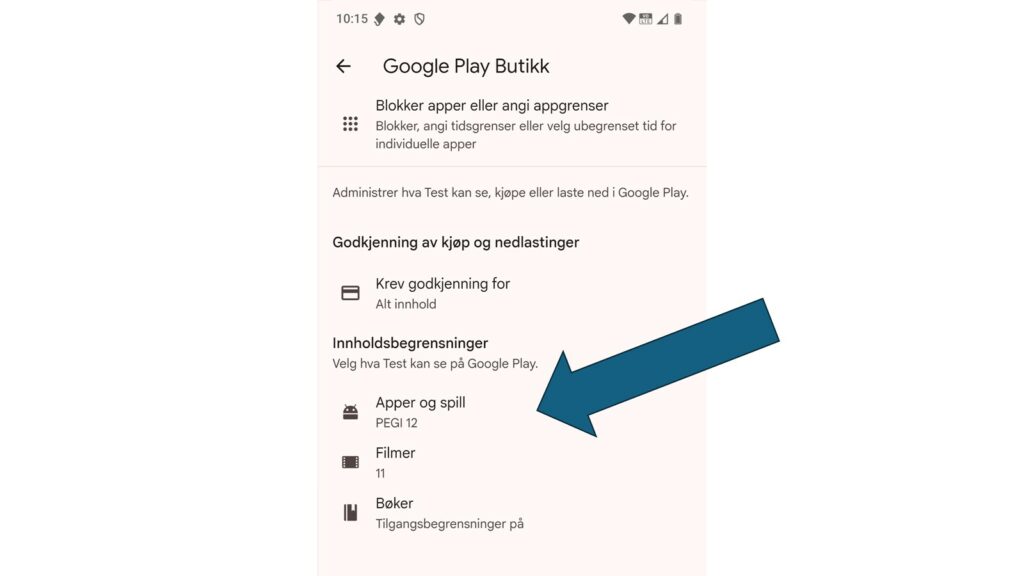
- Sett aldersgrenser for apper og spill, filmer, musikk og mer: Google Play> innholdsbegrensninger
- Slå på filter som blokkerer nettsider med innhold for voksne, eller kun tillater barnet tilgang til nettsider man selv velger: Google Chrome og Web
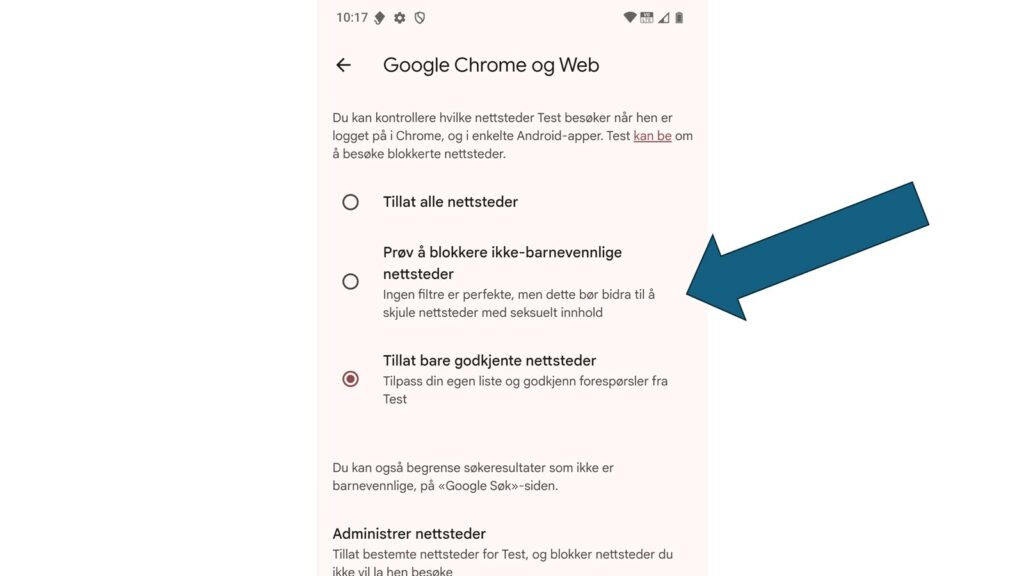
Merk: Dette filteret er ikke perfekt. Å kun tillate godkjente nettsteder er det sikreste, men kan være litt tungvint å bruke. Barnet kan spørre om tilgang til enkelte nettsider, som du godkjenner i Family Link-appen på samme måte som når barnet søker opp og vil laste ned apper.
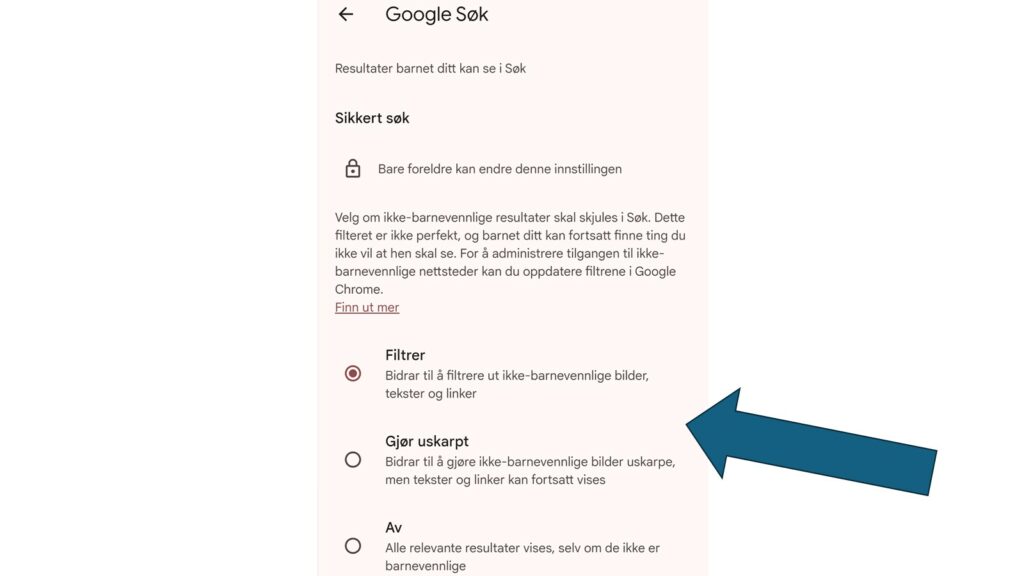
- Slå på et filter som forsøker å luke ut seksuelt og voldelig innhold i Google-søk: Google Søk
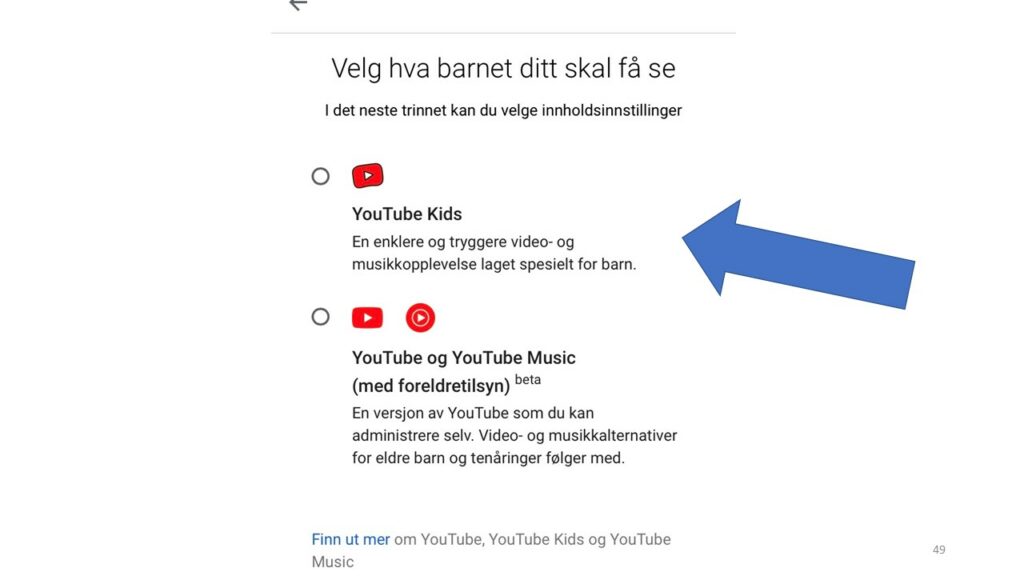
- Sett opp Youtube for barn: Youtube (her kan du sette opp Youtube Kids eller Youtube med foreldrefilter 9+, 13+ år)
- Angi en plan for mobiltelefonen når barnet er på skolen (for eksempel demping av varsler) Skjermtid > planer > skoletid.
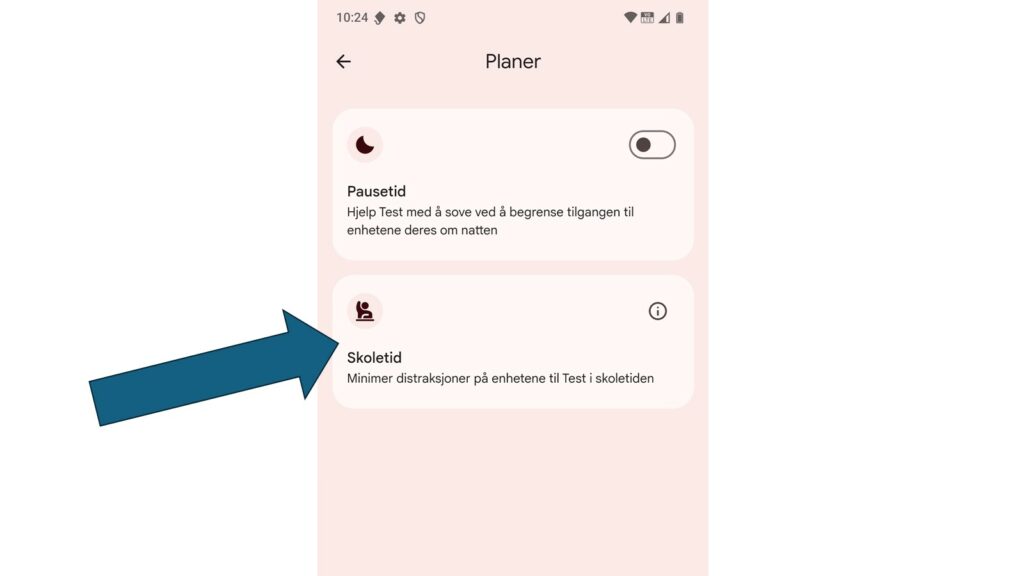
Det finnes også en egen knapp her der du kan huke av på tillatte apper – altså apper som fortsatt kan brukes, selv om mobiltelefonen er i pausetid.
- Angi en skjermlås for barnet: trykk på navnet til enheten barnet bruker inne på Skjermtid (for eksempel Samsung) > innstillinger for låseskjermen >skjermlåspassord.
- Se hvilke tillatelser/funksjoner apper bruker på barnets enhet: trykk på navnet til enheten barnet bruker (for eksempel Samsung) > apptillatelser.
- Hindre barnet i å legge til nye brukere på en bestemt enhet som de bruker. trykk på navnet til enheten barnet bruker (for eksempel Samsung) > legg til eller fjern bruker.
- Hindre barnet i å endre dato og klokkselett. trykk på navnet til enheten barnet bruker (for eksempel Samsung) > endre dato og klokkeslett.
Inne på menyen som viser barnets enhet kan du også spille av en lyd dersom enheten blir borte, tilbakestille enheten som ny og det finnes en egen låseknapp som låser enheten for bruk frem til foreldrene låser den opp igjen.
Family Link settes opp automatisk når man angir en brukerkonto for barnet på et nytt nettbrett eller en ny mobil (Google-konto under 13 år).
Angående det å følge med på barnets GPS-posisjon og hvilke apper barnet bruker, husk at barn har økende rett på og behov for privatliv jo eldre de er. Tillit og dialog er viktigst – årvåkenhet er bedre enn overvåking.
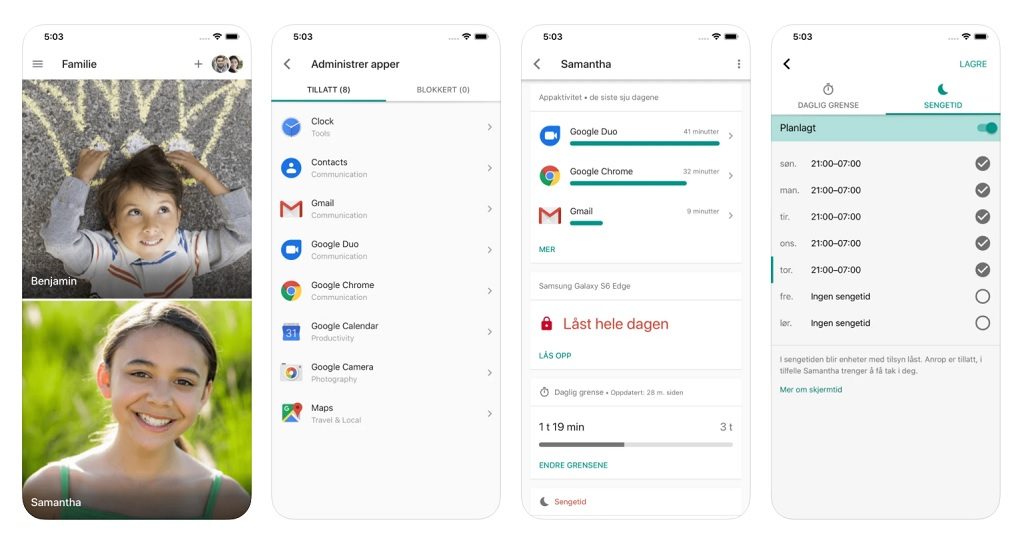
Styr foreldreinnstillinger fra en nettleser
Mange av innstillingene og fremgangsmåtene som er beskrevet over, kan man også finne på Google sin nettside for administrering av en familiegruppe. Man behøver altså ikke bruke appen for å administrere barnets enhet.
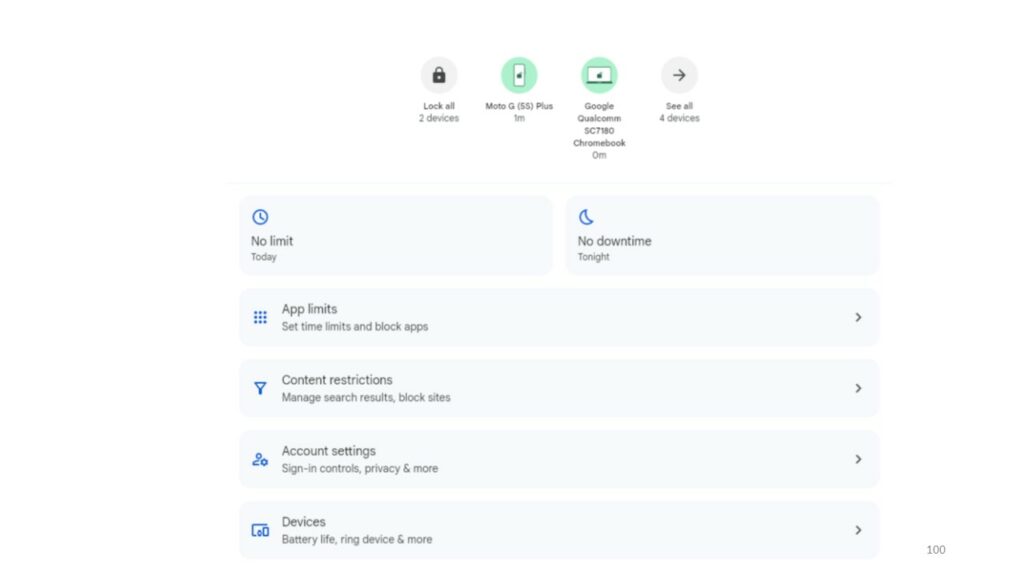
Deler familien et nettbrett?
Et alternativ kan være at en voksen registrer en konto i sitt eget navn og setter opp nettbrettet på sin bruker.
Trykk på brukernavnet øverst i Play Butikk og gå inn på Innstillinger. Se etter en foreldrekontroll-funksjon. Her kan man velge en aldersgrense for tilgang til apper i Play Store.
Det kan hende at det finnes en egen undermeny i enhetens innstillinger. Der man kan sette opp en foreldrekontroll for enheten. Dette vil variere fra mobilmerke til mobilmerke.
Hva med de som er over 13 år?
Family Link fungerer ikke for barn som er over 13 år. Her må man jo se an barnets alder og modenhet. En fjortenåring bør ikke nødvendigvis ha samme type sperrer som en åtteåring for eksempel.
En aller siste nødløsning er å justere ned alderen til barnets konto. Dette kan man gjøre via Family link-appen inne på kontoinnstillinger (dersom barna har en bruker her) eller på Googles egen kontoside dersom barnet er blitt over 13 år.
Man kan også til en viss grad administrere tenåringens Youtube-konto.
Andre tips og råd
- Husk at for mobiltelefon er det viktig å også sette opp begrensninger på mobilabonnementet slik at det ikke løper uventede utgifter som belastes mobilregningen.
- Det kan være lurt å sjekke gjennom hvilke tillatelser apper og spill ber om for å styrke barnas personvern. For eksempel dersom apper ber om tilgang til kontaktlister og kamera.
Ønsker du å gi en tilbakemelding på denne artikkelen? Trykk her.
(Artikkelen ble opprinnelig publisert og er oppdatert flere ganger senere. Hovedbilde øverst: Shutterstock / antoniodiaz.)
Bestill foredrag