
Slik oppretter du barnekontoer med filter på Youtube
Man kan opprette Youtube-kontoer for barn med innholdsfilter 9+ og 13+ år. Da stenges kommentarfelt og kjøp i tillegg til at innholdet blir mer tilpasset for målgruppen.

Youtube har en aldersgrense på 18 år. Dette står i brukervilkårene. Barn over 13 år kan bruke Youtube med foreldres samtykke. Men barn under tretten år tillates bare å bruke plattformen dersom de logger på med en Google-konto som er administrert av en forelder.
I brukervilkårene står det:
«Du kan bruke Tjenesten hvis du er minst 13 år gammel; barn i alle aldre kan imidlertid bruke Tjenesten og Youtube Kids (der dette er tilgjengelig) hvis de er aktivert av en forelder eller verge.»
Nøkkelen er altså at barn under tretten år kan logge inn med en konto på Youtube så lenge foreldre aktiverer tjenesten på vegne av barna.
For at dette skal skje må:
- Foreldre ha en Google-konto
- Barna må få en barnekonto hos Google som er administrert av foreldrene
- Mor eller far godkjenner så at barna får tilgang til Youtube
(Vi forklarer fremgangsmåten lengre ned i artikkelen)
Hva kan foreldre begrense av innhold?
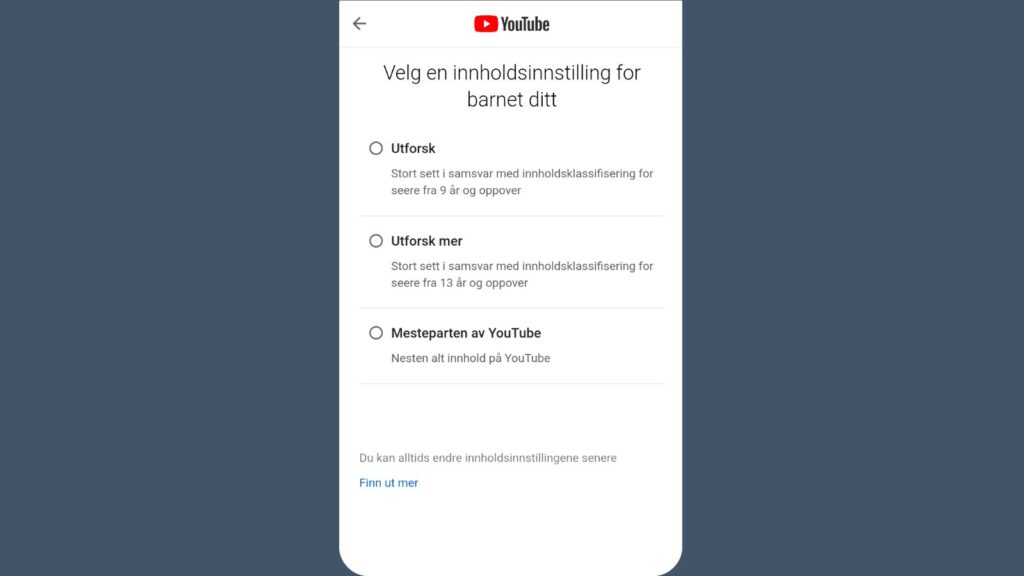
Med foreldreinnstillingene til Google kan man begrense innhold etter alderen 9+, 13+ og ubegrenset.
Ifølge Youtube kan det allikevel dukke opp innhold innenfor alderskategoriene:
- 9+ (explore): mild vold, men ikke grafisk vold. Ufint språk, men mild bruk av dette. Romantikk, visning av urealistiske våpen, stunts og narrestreker, skjønnhetsprodukter og sminke, musikkvideoer som kan inneholde seksualisert dans.
- 13+ (explore more): Alt over og i tillegg virkelighetsvold, banning, ikke-eksplisitt, men allikevel seksuelt innhold. Noe grafisk vold. Noe bruk av realistiske våpen i fiksjon eller opplæring/sport. Noe sterkere språkbruk. Videoer relatert til trening. Temaer som omhandler selvskading, spiseforstyrrelser og så videre – men med oppløftende/positivt budskap.
- Ubegrenset (most of Youtube): utelukker kun innhold ment for 18+. Kommentarfelt er synlige for barna i denne kategorien, men de kan ikke skrive selv.
Barn kan ikke selv publisere innhold på Youtube med en barnekonto. Kun en konto med en alder på 13 år kan laste opp eget innhold. Barn kan heller ikke lese og skrive i kommentarfelt. Altså er kommentarfeltene blokkert.
Autoavspilling av videoer skal også være avslått – og reklamen skal være tilpasset. Les mer om dette her. I tillegg skal det være påminnelser om leggetid og det å ta pauser. Dersom barna havner i uheldige algoritme-løkker (samme type videoinnhold spilles av om igjen). Så vil appen foreslå annet innhold. For eksempel om det vises videoer med aggressivt eller truende innhold.
Hvordan velge innstillinger på vegne av barna?
Aller først må du:
- Opprette din egen konto hos Google
- Deretter må du opprette en foreldrebruker hos Google som administrerer barnets Google-bruker (en familiegruppe). Dette kan du gjøre inne på enten Family Link-appen eller på denne siden til Google.
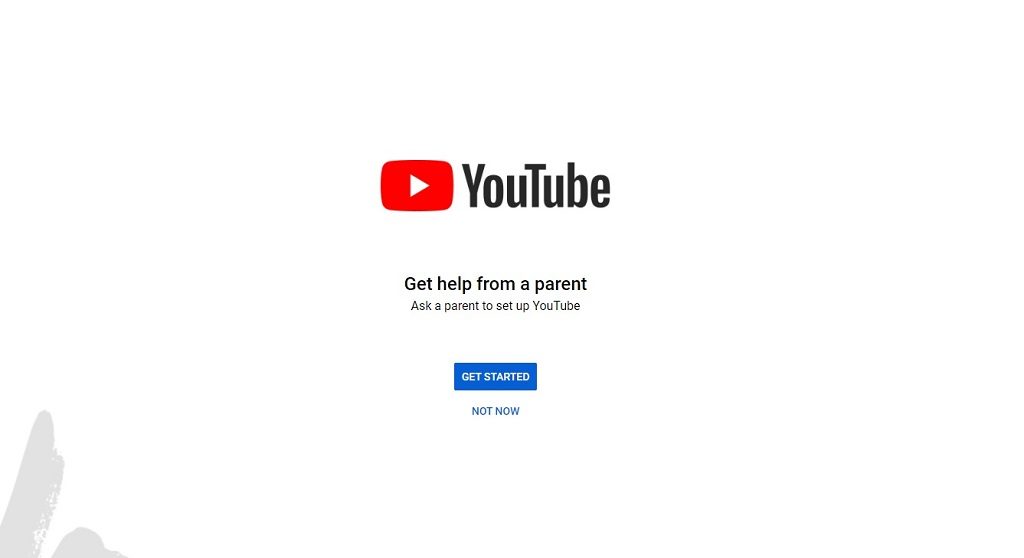
Neste steg krever at du setter opp en foreldrestyrt Youtube-konto. Inne på Family link-appen, finner du dette under menyen for Youtube. Her må du sette opp en foreldrestyrt konto, og kan blant annet velge innholdsfilter 9+ og 13+ år.
Du kan også bruke Youtube-appen når du er logget inn som forelder, ved å gå til innstillinger og familiesenter-menyen. Her trykker du på barnets navn og følger veiledningen videre.
For at innstillingene over skal virke, må barna være logget inn på sin brukerkonto på alle enhetene de bruker.
Det nytter altså lite at barna er logget inn på Youtube på et nettbrett, men så surfer videre og ser på videoer på en datamaskin der de ikke er logget inn. Sikkerhetsinnstillingene følger brukerkontoen.
Dersom barna bruker en mobiltelefon eller nettbrett som er administrert av Family Link, altså en Android-telefon. Så kan ikke barna logge ut av Youtube på enheten sin. Restriksjonene følger brukerkontoen som er logget inn på enheten.
Motsatt er det fullt mulig får barna å logge ut av en foreldreadministrert Youtube-konto på en spillkonsoll, Apple-enhet, datamaskin og så videre.
Hvilke andre innstillinger bør man være obs på?
En foreldrekonto som har aktivert en barnekonto vil ha en egen menystruktur der man kan angi innstillinger på vegne av barnet sitt. For å komme hit må altså foreldre logge på Youtube med sin egen konto. Eller så kan man bruke Family Link-appen.
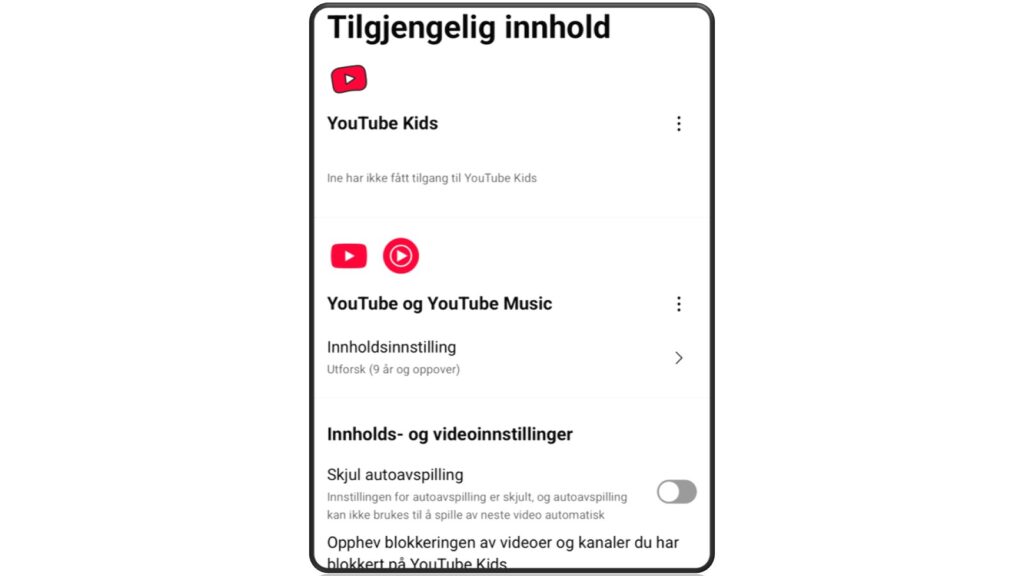
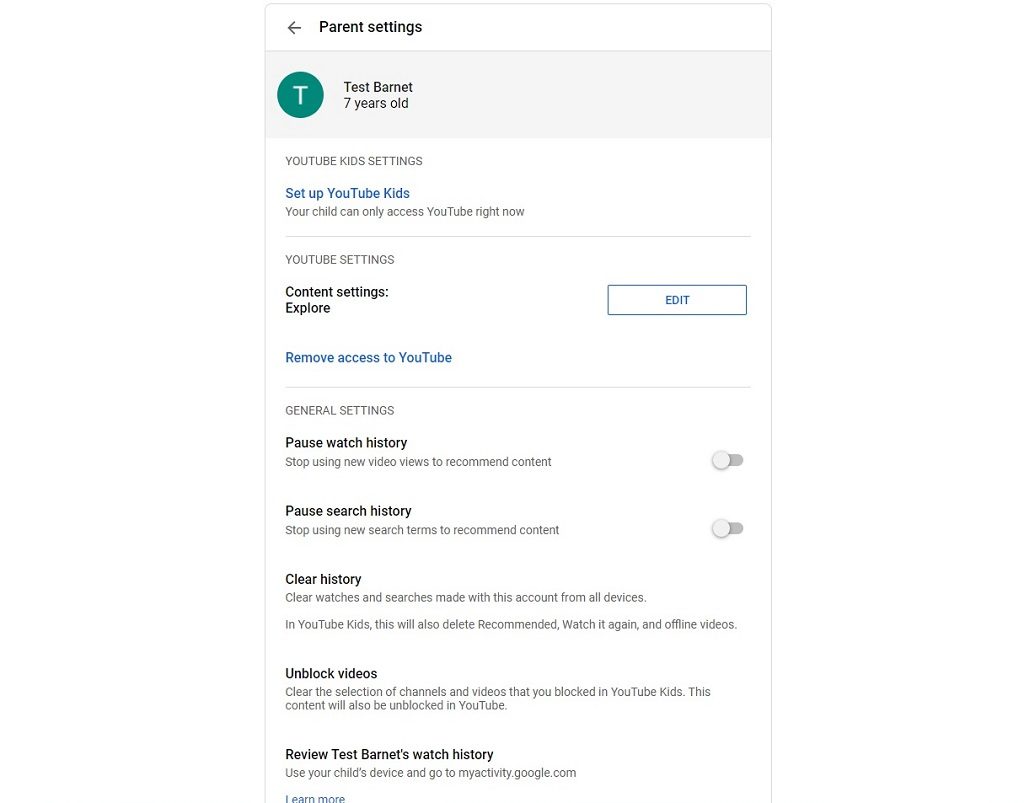
Her kan foreldre:
- Velge alderskategorier for innhold som barna kan se (9+, 13+ eller ubegrenset)
- Sette tidsgrenser for bruk av Youtube Shorts
- Pause seerhistorikk (at Youtube ikke foreslår nye videoer basert på seerhistorikken til barna)
- Pause søkehistorikk (at Youtube ikke foreslår nytt innhold basert på det barna søker på)
- Slette historikk (videoer og søk som barna har gjort)
- Få oversikt over videoer som barna har sett
Youtube uten reklame
Å se på Youtube innebærer mange reklameavbrudd. Man kan samtidig betale for et nokså kostbart Youtube Premium-abonnement for å slippe å se reklame. Da kan man se på videoer reklamefritt (hindrer ikke sponset innhold med influensere), man kan også laste ned videoer til offline-bruk, spille av Youtube i bakgrunnen når man bruker andre apper og strømme musikk via Youtube Music.
Det er mulig å kjøpe et abonnement for hele familien. Da dekkes opptil fem familiemedlemmer om gangen.
Egne innstillinger for barn over 13 år
En funksjon gjør det mulig å koble en foreldrekonto til en tenåringskonto. Det er ikke all verden av funksjonalitet som har kommet på plass. Men som forelder kan man få oversikt over kanalen til ungdommen og se når nye videoer blir publisert.
I tillegg kan man se om videoen er satt til offentlig og med det synlig for alle, eller ikke. Samt antall kommentarer på videoene. Og man kan sette tidsgrense for Youtube Shorts.
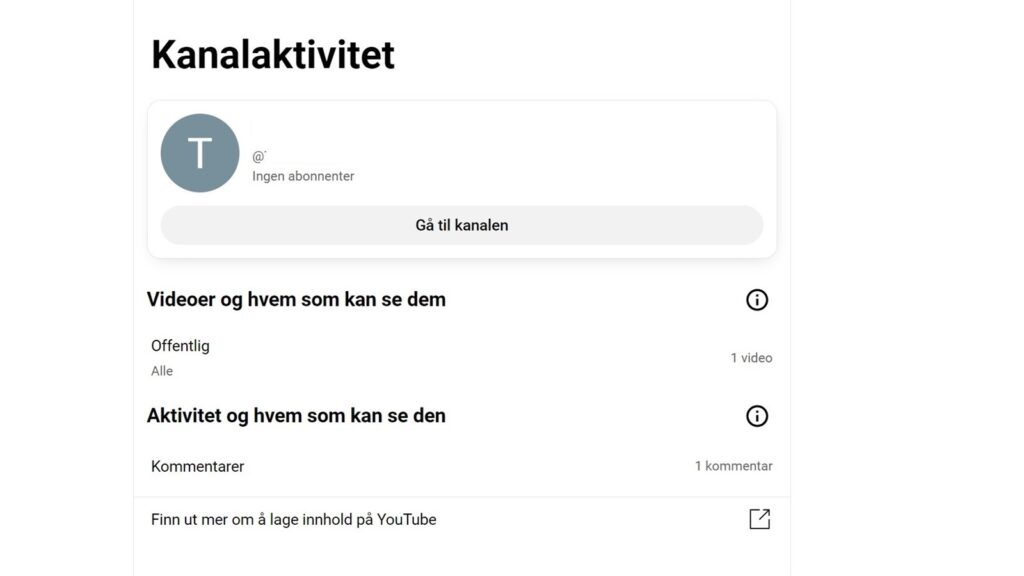
Forskjellen fra barnekontoene er at tenåringene kan forlate foreldrekontrollen når de selv ønsker. Dersom en tenåring over 13 år har egen Youtube-konto, så kan man invitere de inn i foreldrekontrollen ved å sende en lenke eller ved å skanne en QR-kode.
Dette menyvalget finner du inne på Youtube-appen når du er logget inn som forelder, familiesenter og inviter en tenåring.
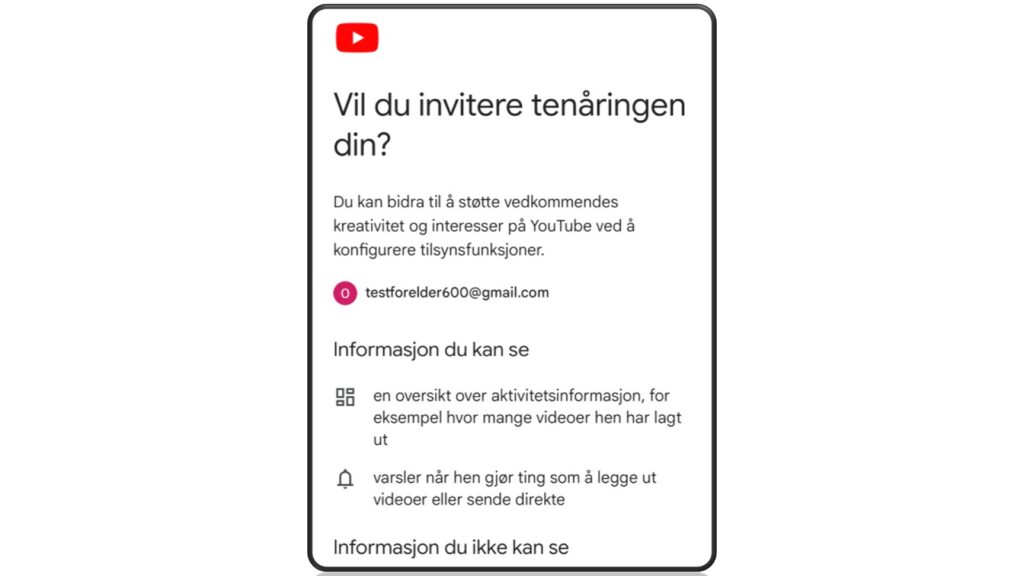
Man får som forelder ikke mulighet til å se seerloggen og kanalene som ungdommen abonnerer på. Det er kun det publiserte innholdet til ungdommen som man får nyss om. Når invitasjonen for tilsyn er godtatt av begge parter logger man inn på Youtube som forelder og vil da finne barnets brukernavn inne på inne på innstillinger og familiesenter-siden.
Andre tiltak:
Youtube har også andre tiltak på plass ifølge en pressemelding. Blant annet er det fokus på å forebygge innhold som dreier seg om spiseforstyrrelser, og videoer for kontoer som er 13 – 17 år settes som privat som standard. I tillegg får denne aldersgruppen varsler om å ta pauser og leggetid ved mye Youtube-titting.
Autavspilling av videoer er også avslått – altså at neste video starter når en video er ferdig. Videoer som kan være problematiske dersom det blir mye repetisjon av samme type innhold, skal også brytes opp, ifølge pressemeldingen.
Er Youtube med filter trygt nok for barna?
Hva er egentlig trygt nok? Denne løsningen er nok «tryggere» enn vanlige Youtube uten slike restriksjoner, og uansett et mer egnet alternativ til barn i barneskolealder. Samtidig, er nok Youtube Kids det aller tryggeste valget når små barn skal inn på Googles plattform.
Her kan man som forelder sette begrensninger på alle nivå og skreddersy videoplattformen med å selv velge videoer som barna kan få tilgang til.
Youtube Kids er allikevel ikke et feilfritt alternativ. Det er begrenset utvalg fra norske aktører, og mye på plattformen er langt fra lærerikt og oppbyggende. Det kan for eksempel være videoinnhold som er sponset der barn åpner leker og annet som skaper en form for reklame og kjøpepress.
Youtube Kids kan også oppleves som mangelfullt for barn i skolealder når de begynner å bli større.
Men husk: blant de mange millionene av videoene som lastes opp på Youtube er det i stor grad automatiske filtre og brukerrapportering som stopper uegnet innhold. Det er altså ikke en perfekt løsning, og noe Google også påpeker når man samtykker til at barna får sin egen konto.
Det finnes også andre alternativer for strømmetjenester med mer barnerettet innhold. Les mer om dette her.
Les mer:
- Vår anmeldelse av Youtube
- Vår anmeldelse av Youtube Kids
- Slik setter du opp Ipad og Iphone for barn
- Slik setter du opp Android-enheter for barn
Ønsker du å gi en tilbakemelding på denne artikkelen? Trykk her.
Tips og råd hver uke, pluss tilgang til webinarer: Ønsker du tips og nyheter om nettvett for barn tilsendt på e-post hver uke? Bli medlem av Barnevakten.
Lærere, her er undervisningsressurser om nettvett.
(Denne artikkelen ble opprinnelig publisert 30. april 2021 og er blitt oppdatert senere)
Hovedbilde: Shutterstock / JarTee
-
Relaterte artikler

Barnas mediebruk: Hva kan skolen og hjemmet samarbeide om?
Sosiale medier og spill blir en videreføring av vennskapet i skolegården. Hva må til for at elevene skal trives digitalt? Og hva bør skolen og hjemmet samarbeide om?
Publisert Bestill foredrag